대회모드
대회 당일 이용 안내
태블릿 등록이란?
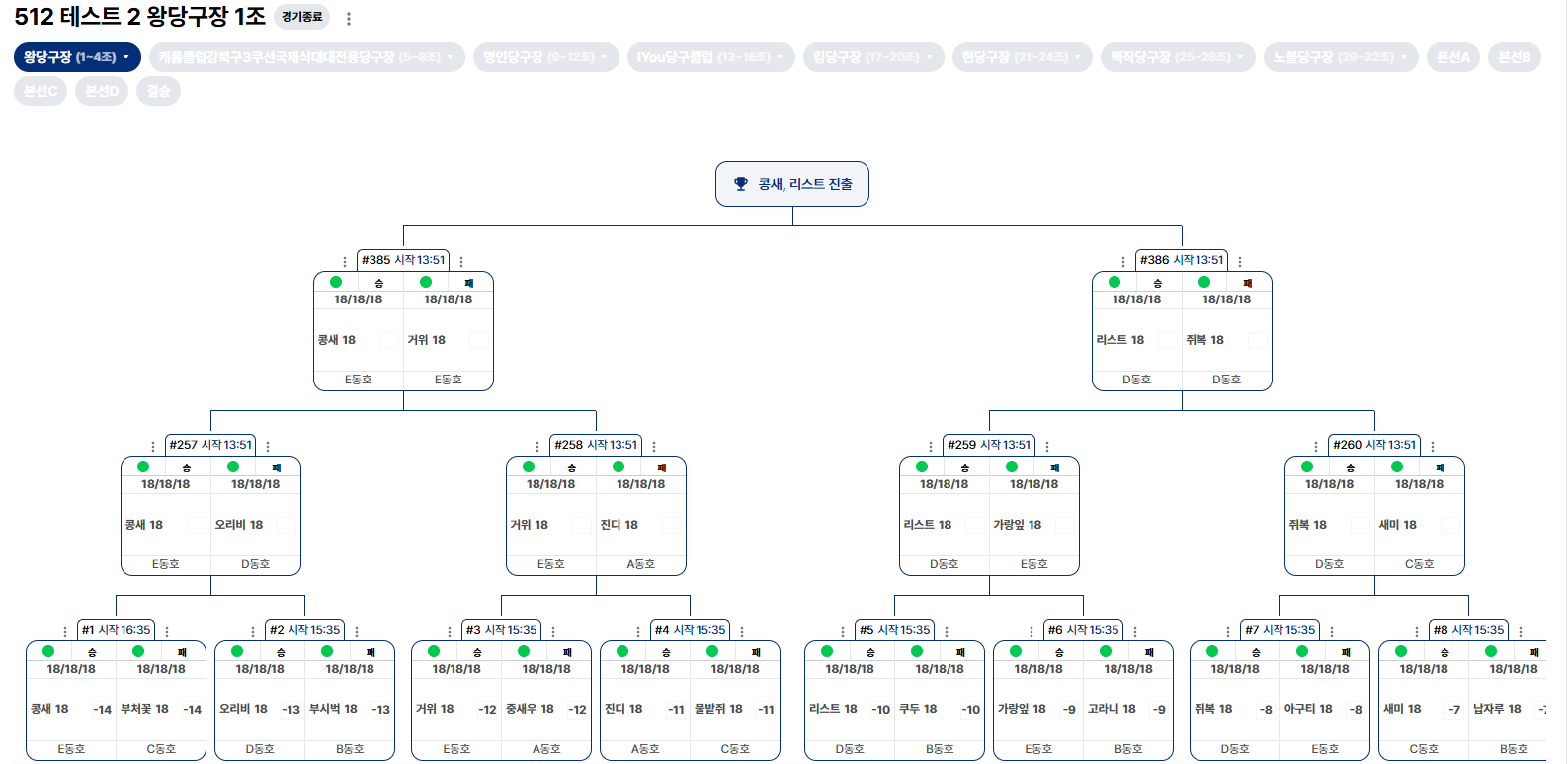
구장 태블릿에 대대당구 앱을 설치하고 연결하면 대진표에 배정된 경기를 태블릿에서 진행할 수 있습니다. 참가자는 QR 코드로 출석을 확인하고, 경기 중 점수를 입력합니다. 경기 결과는 대진표에 반영됩니다.
태블릿을 사용하는 구장
대대당구 앱이 설치된 태블릿에서는 아래 순서로 경기를 진행하세요.
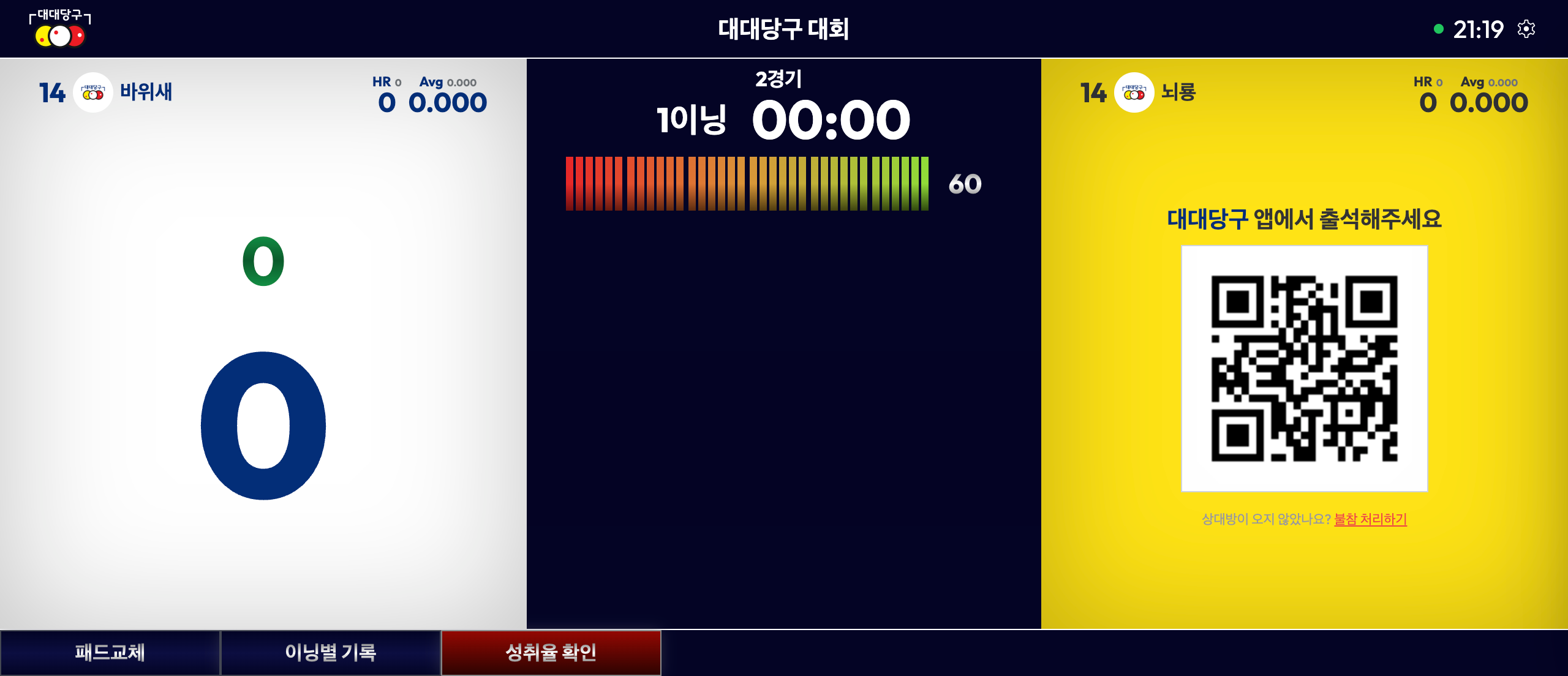
1. 출석 체크
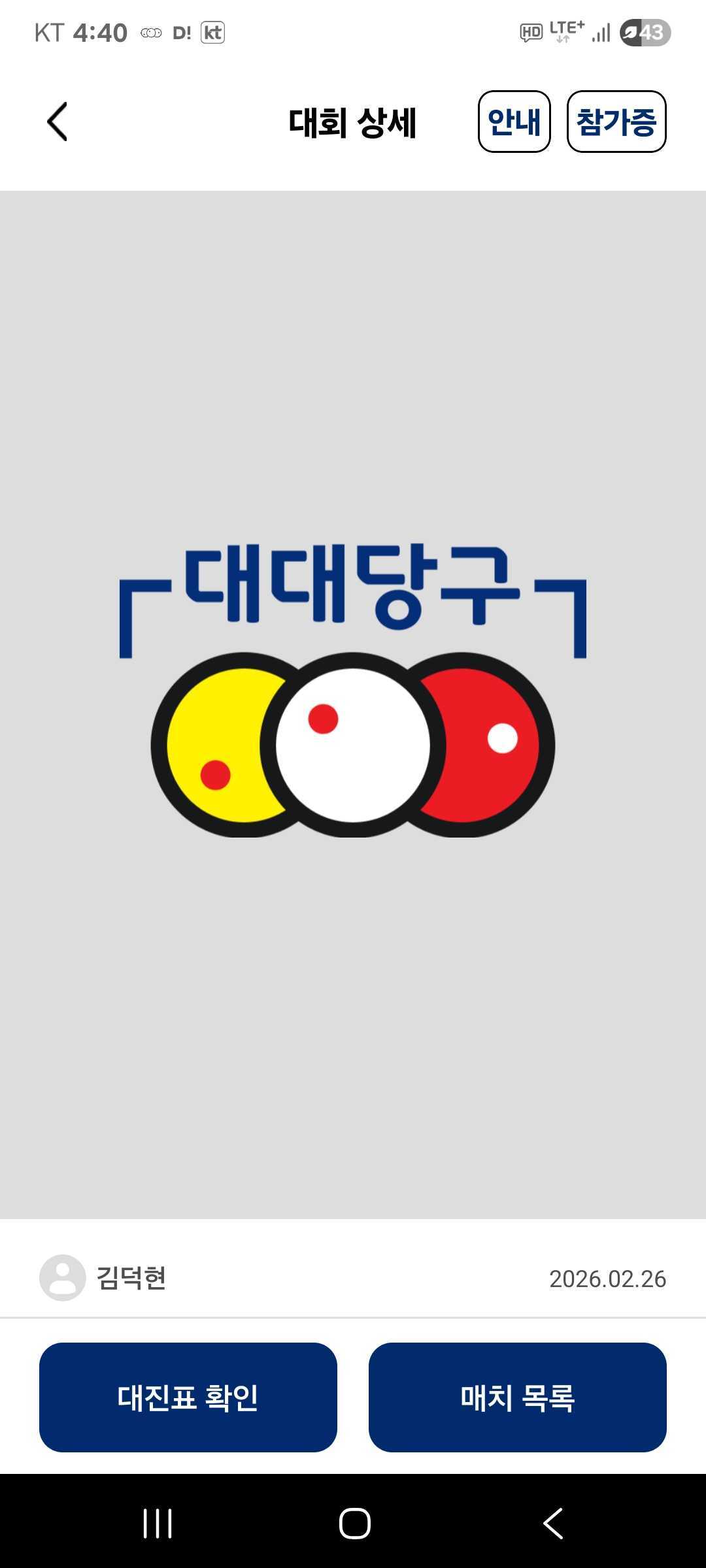
- 대대당구 앱에서 신청한 대회를 선택하고 오른쪽 위의 참가증 버튼을 누르세요.
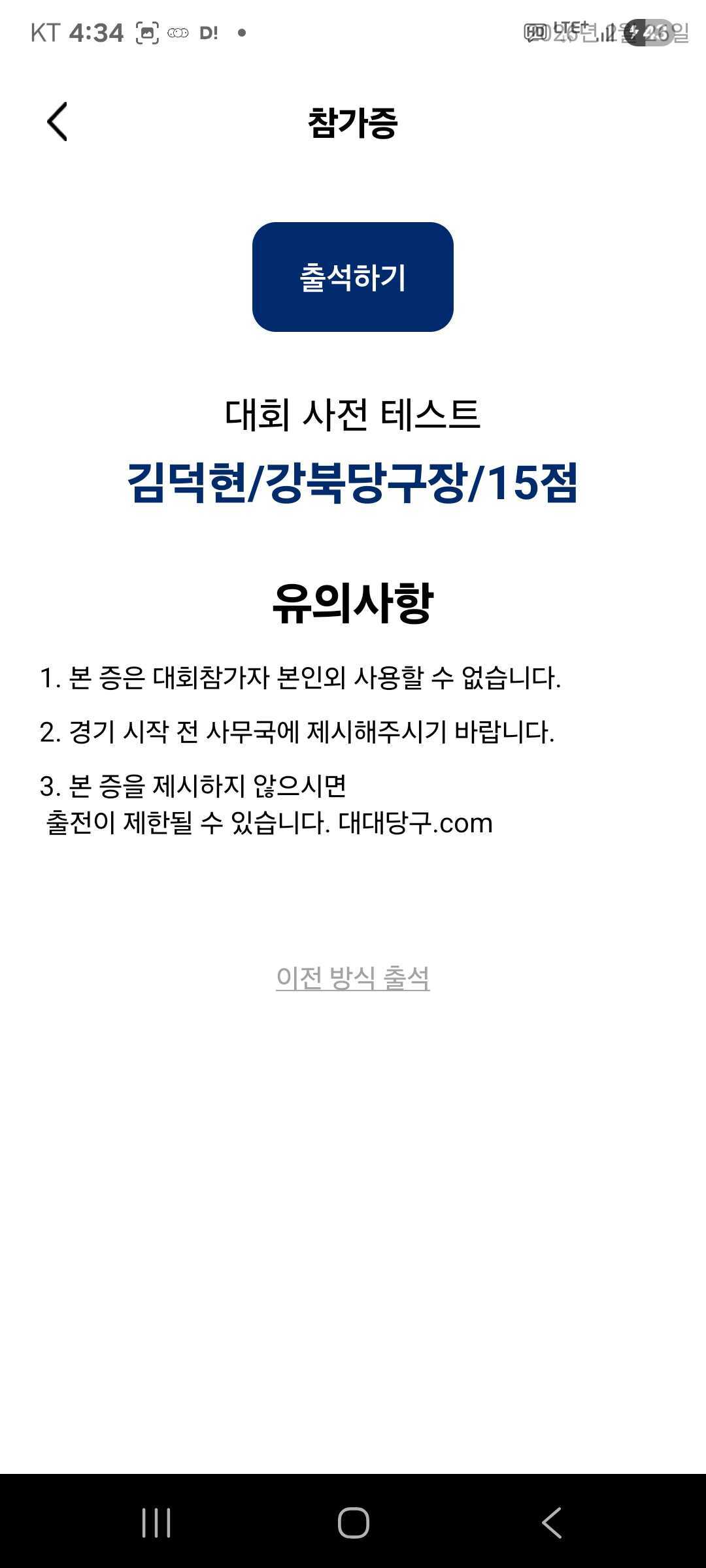
- 출석하기 버튼을 누르면 카메라가 켜집니다. (권한 허용 필요)
- 카메라로 경기할 당구대의 태블릿에 표시된 QR 코드를 스캔하면 출석이 완료됩니다.
2. 경기 준비
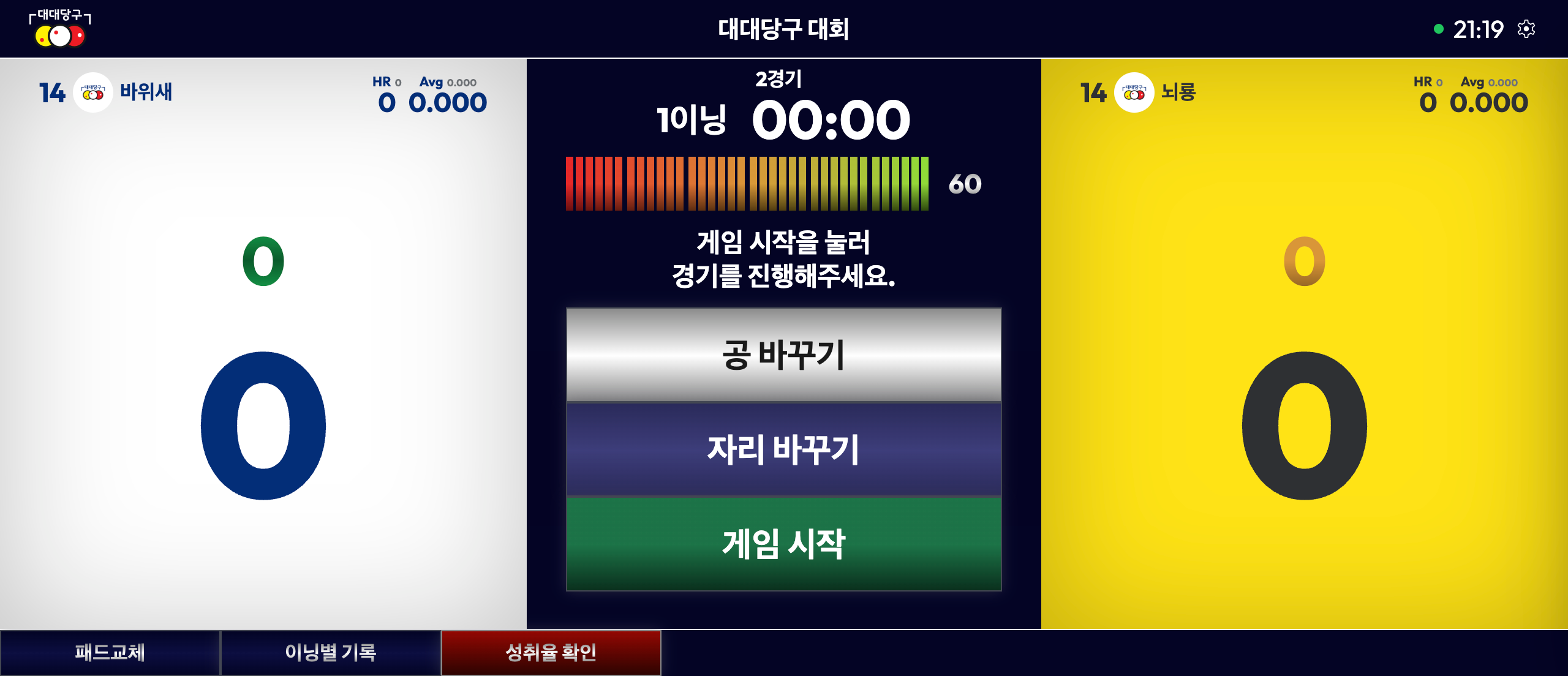
- 연습구 및 뱅킹을 통해 위치 및 초구를 지정합니다.
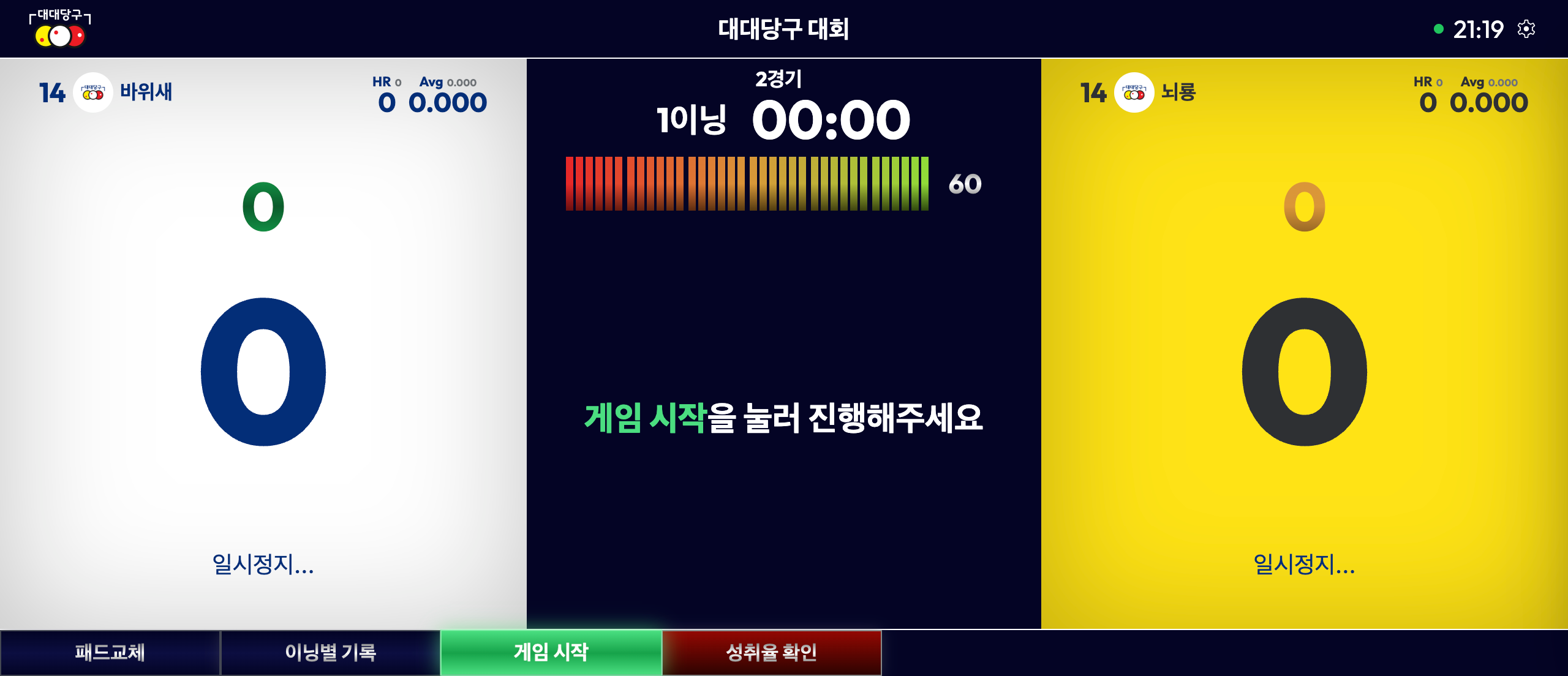
- 공바꾸기 또는 자리바꾸기 → 경기시작을 누르세요. (변경사항이 없으면 바로 게임 시작)
3. 경기 진행
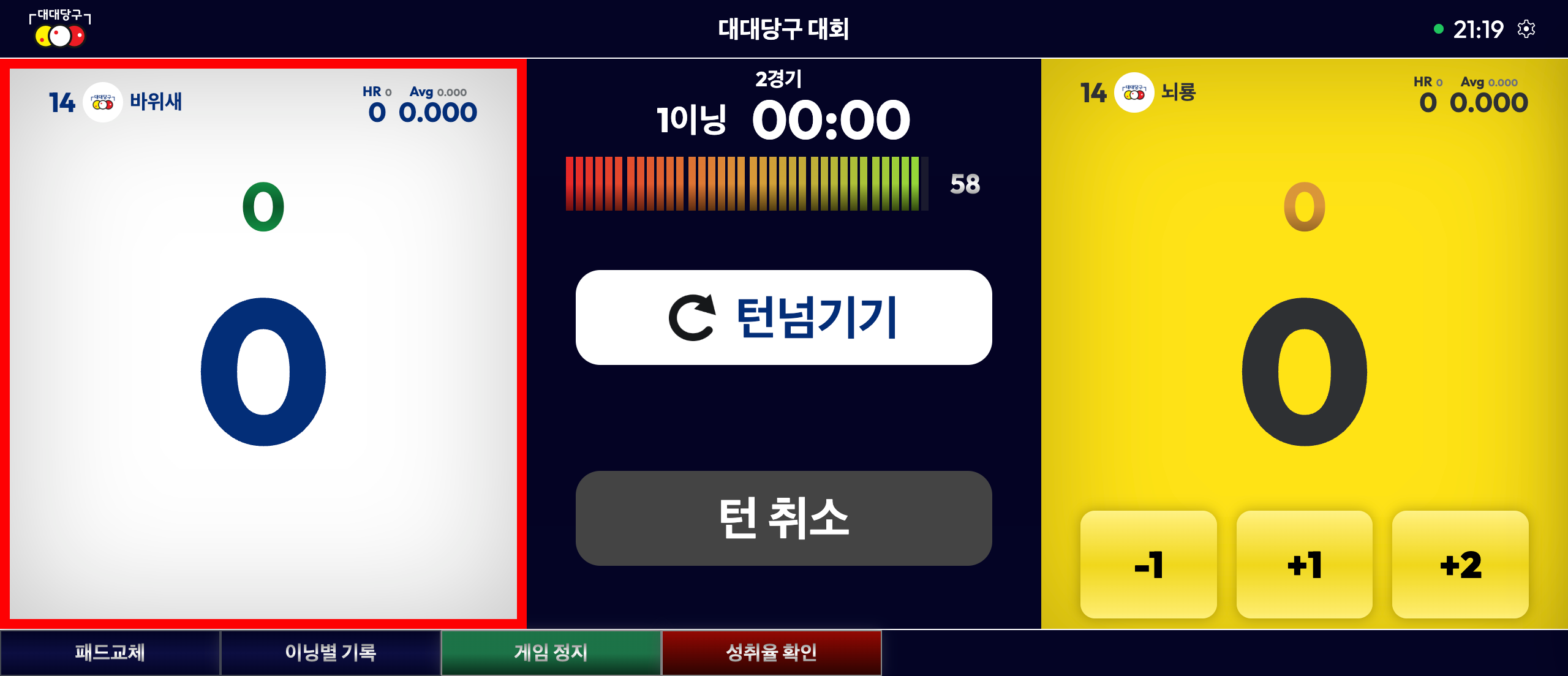
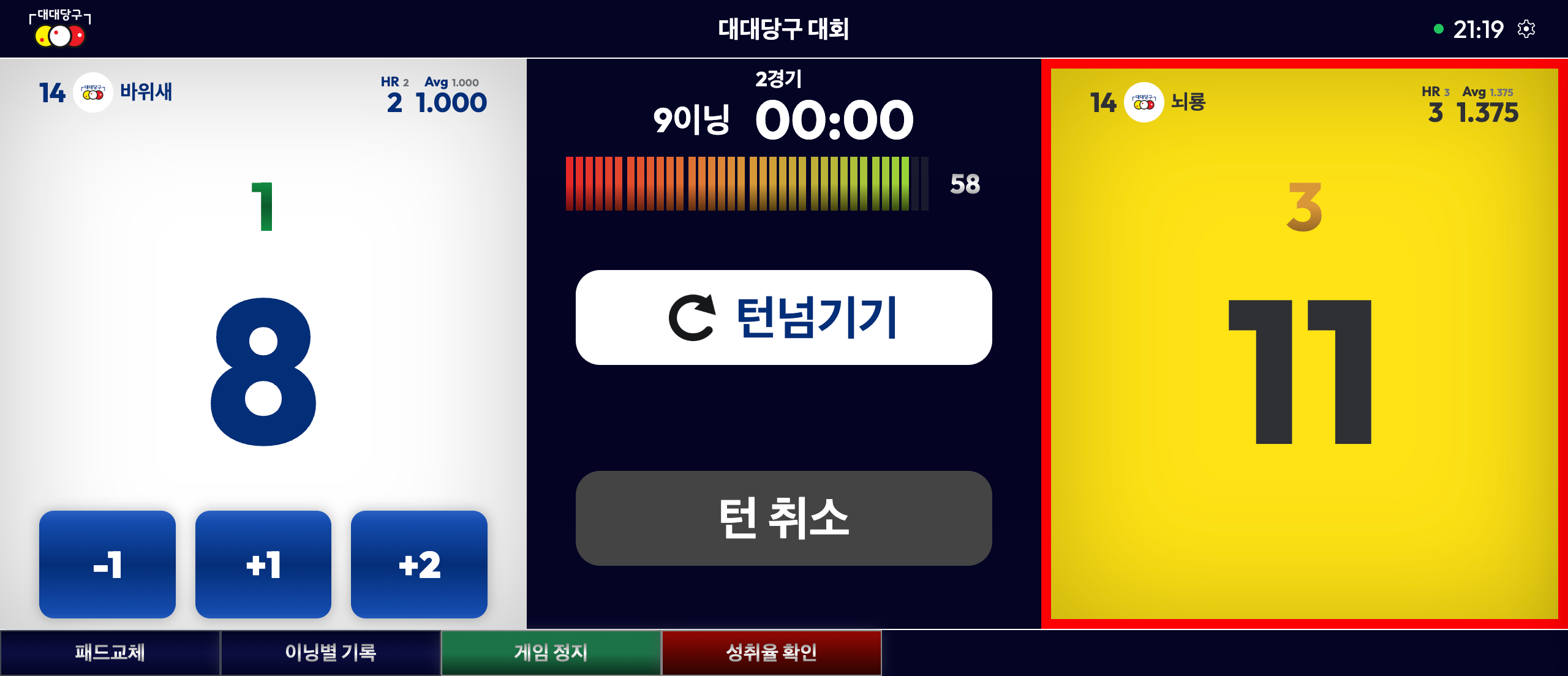
- 내 영역에 +점수를 누르거나 상대편 영역을 터치하면 점수가 올라갑니다.
- 상대방 턴으로 넘기는 경우 턴넘기기 버튼 또는 상대 영역을 누르면 턴이 넘어갑니다.
- 턴을 잘못 누른 경우 턴 취소를 통해 이전 이닝으로 돌아갑니다.
- 큰 점수는 전체 득점, 작은 점수는 현재 이닝 득점을 보여줍니다.
- 선수 이름 왼쪽에는 목표 점수(핸디), 오른쪽에는 하이런과 애버리지를 보여줍니다.
4. 경기 종료
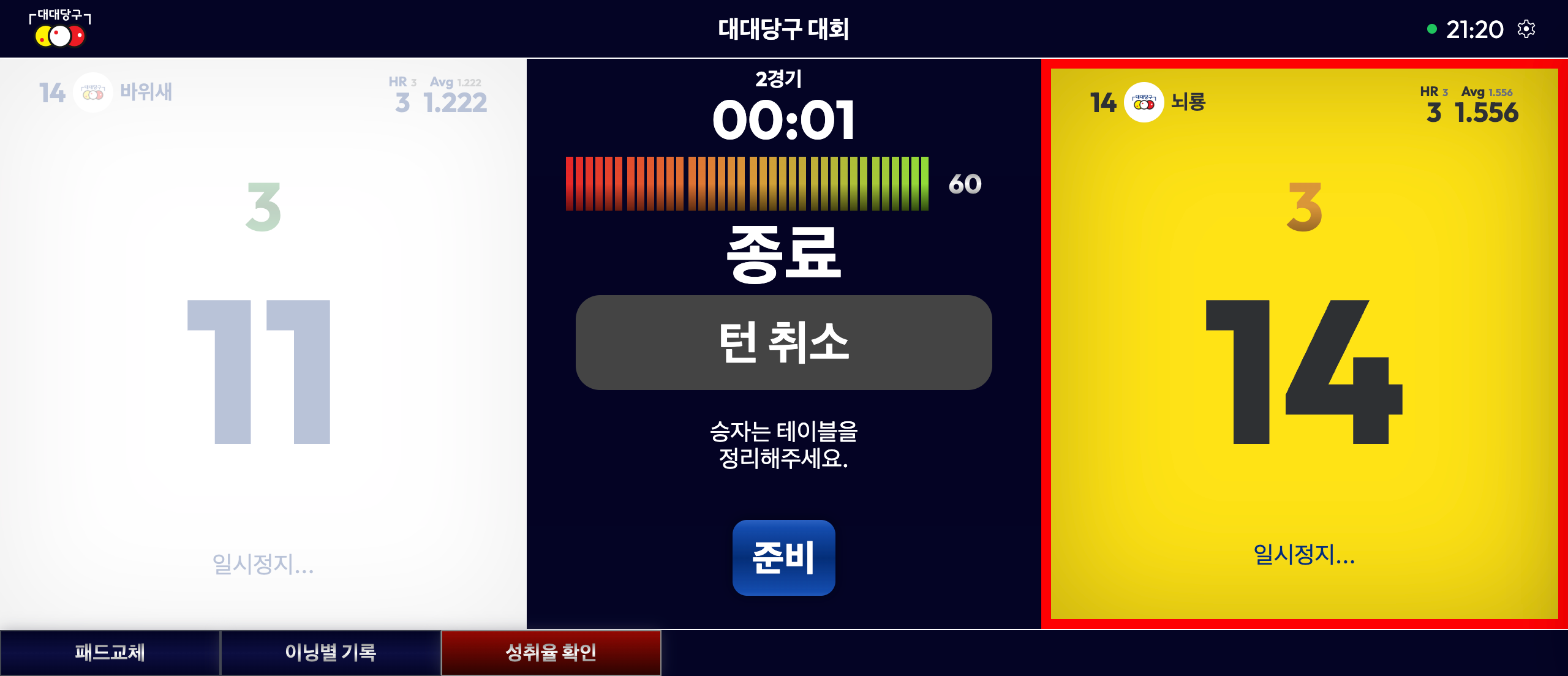
- 목표 이닝 또는 목표 점수 도달 시 게임이 종료되고 대진표에 반영됩니다.
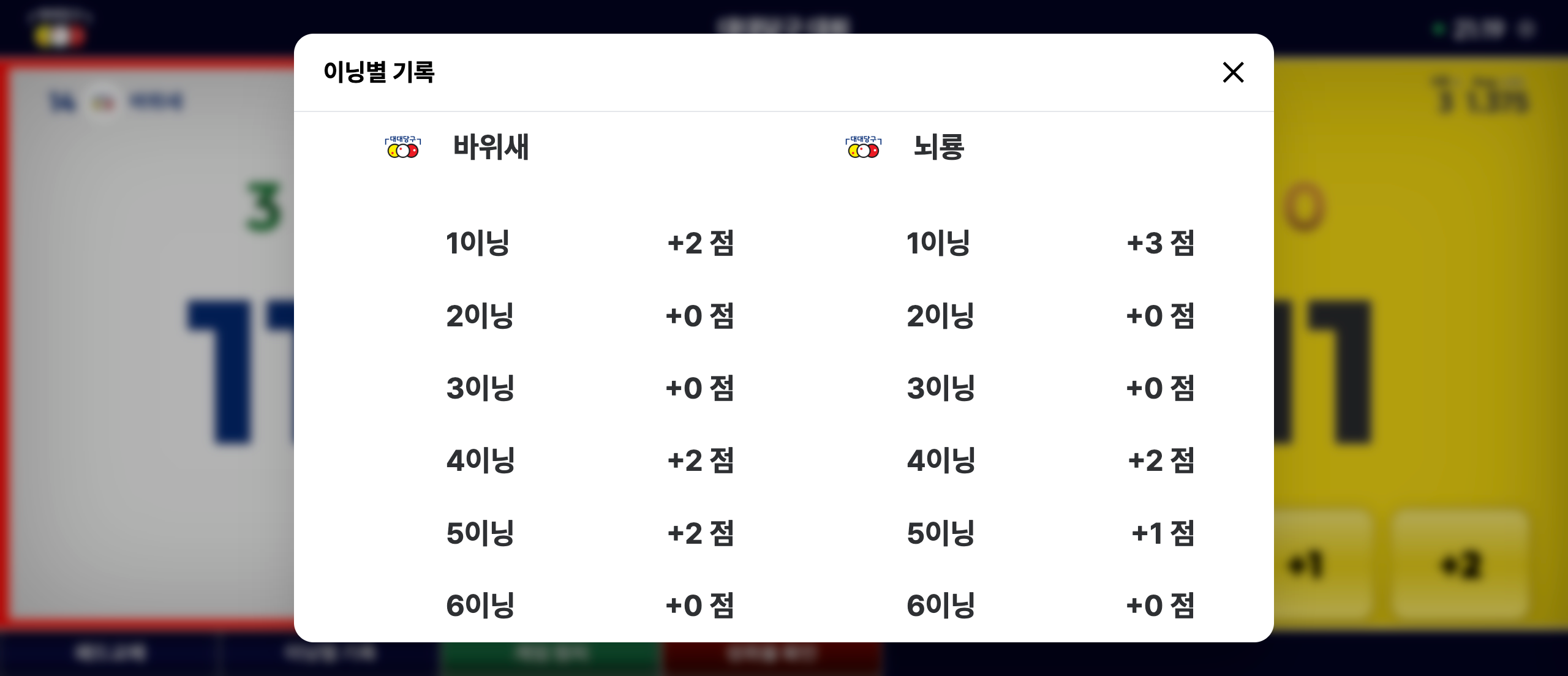
- 이닝별 기록을 누르면 선수별 이닝 득점을 확인할 수 있습니다.
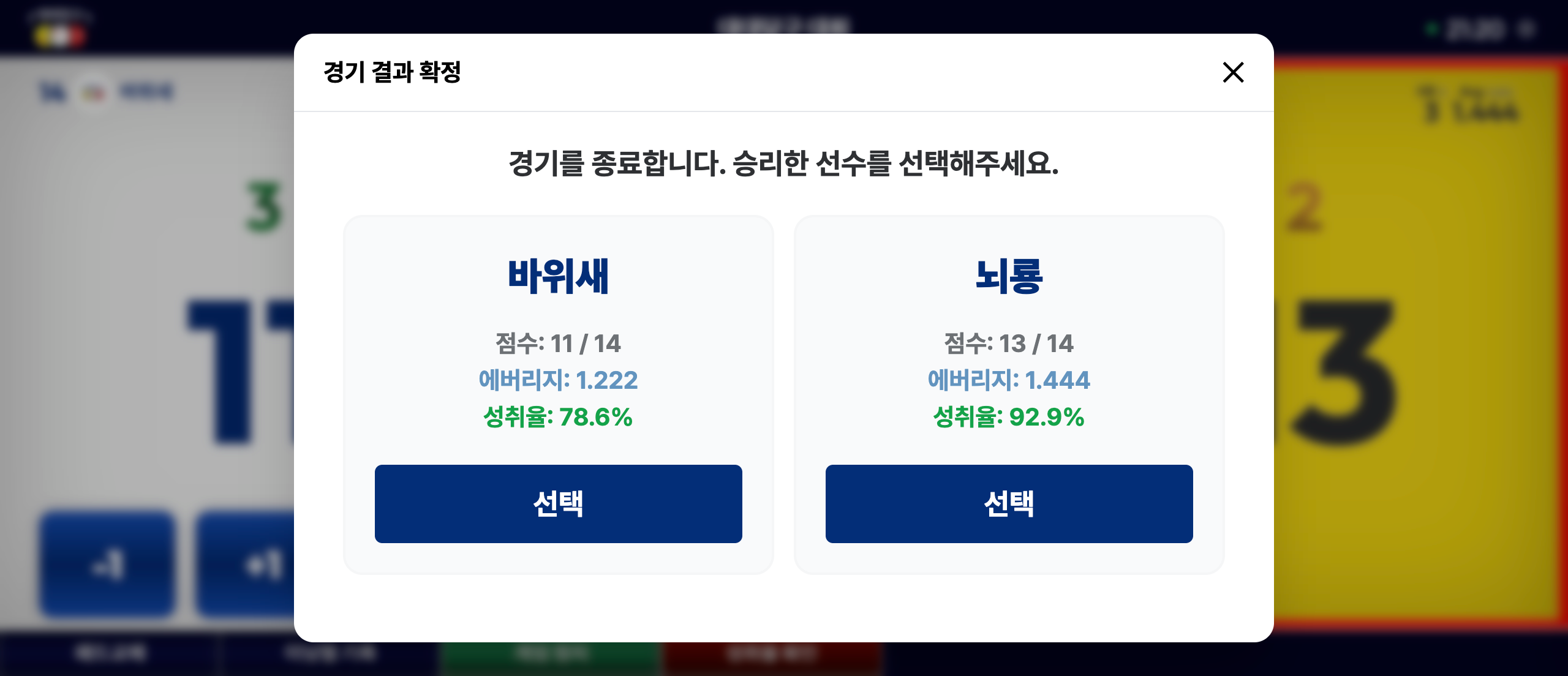
- 성취율 확인 버튼을 누르면 성취율과 애버리지를 확인할 수 있으며, 경기 룰에 맞게 승자 선택이 가능합니다.
태블릿을 사용하지 않는 구장
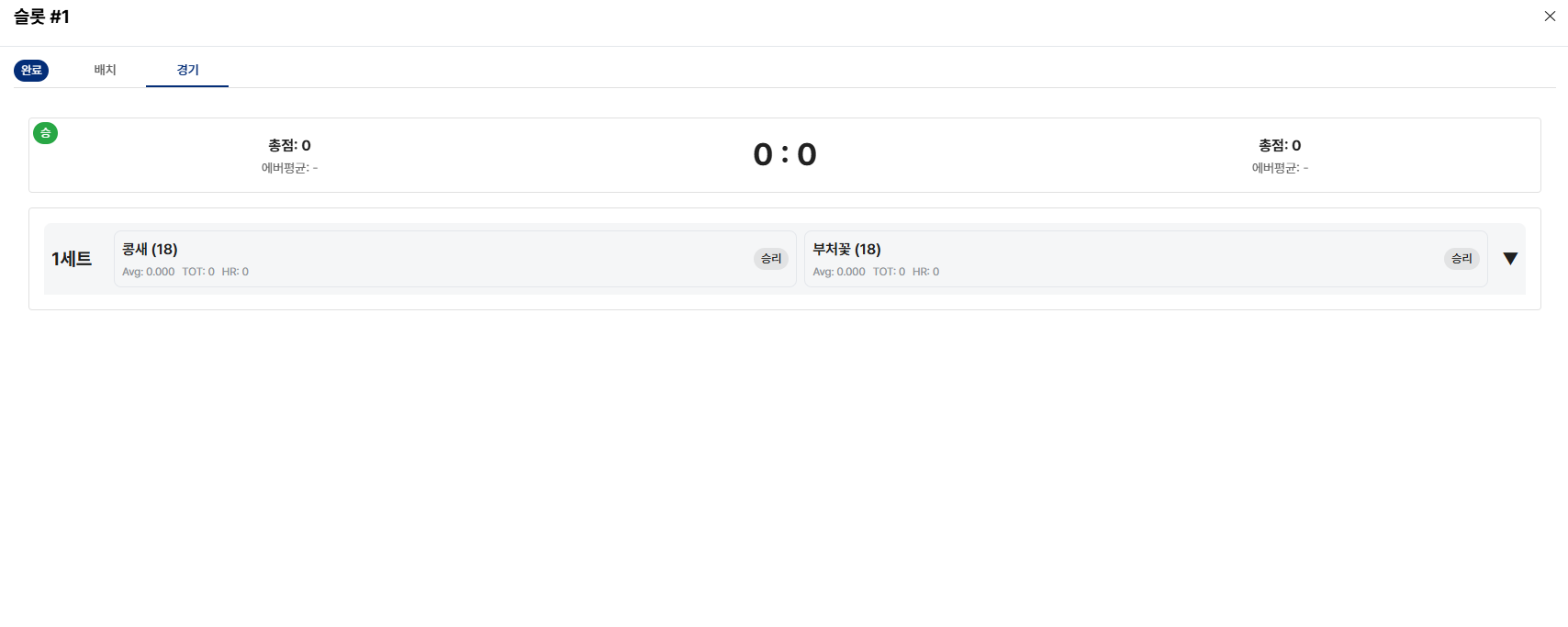
태블릿이 없는 구장에서는 개최자가 대진표에 경기 결과를 직접 입력합니다.
- 개최자가 대진표에서 해당 경기를 선택한 뒤 승자를 지정하면 결과가 대진표에 반영됩니다.